![logo-ten-branco-horizontal-1.svg]](https://wiki.ten.com.br/hubfs/logo-ten-branco-horizontal-1.svg)
Assista ao vídeo tutorial ou siga as instruções abaixo:
1️⃣ Acessando o Painel da Assembleia
-
O representante deve acessar o Painel da Assembleia pelo link fornecido pela companhia.
-
Insira seus dados de acesso e clique em "Entrar".
-1.png?width=627&height=352&name=Tutorial%20(4)-1.png)
2️⃣ Identificando cadastros reprovados
-
No menu, clique na aba "Acionistas".
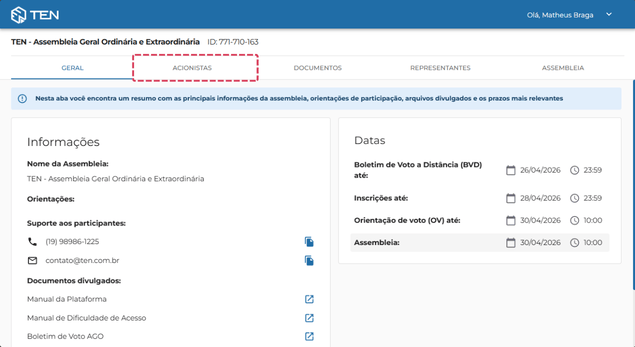
-
Se houver cadastros reprovados, um ícone de notificação vermelha indicará a quantidade.
-
Na coluna "Status", os cadastros reprovados aparecerão com a indicação "Reprovado" em vermelho.
-
Para saber o motivo da reprovação, clique no ícone de carta.
.png?width=635&height=357&name=Tutorial%20(15).png)
-
Será exibida a justificativa da companhia e as orientações para correção.
-1.png?width=635&height=357&name=Tutorial%20(16)-1.png)
3️⃣ Reenviando documentos
-
Na mesma tela, clique em "Procurar arquivos" para anexar o novo documento.
-
Em seguida, clique em "Reenviar para análise".
.png?width=635&height=358&name=Tutorial%20(17).png)
4️⃣ Nova análise do cadastro
-
Após o envio, o status do acionista mudará de "Reprovado" para "Pendente".
-
A companhia fará uma nova análise e informará a aprovação ou a necessidade de novos ajustes.
OBS: Esse processo deve ser realizado individualmente para cada acionista reprovado.
-1.png?width=625&height=351&name=Tutorial%20(18)-1.png)