![logo-ten-branco-horizontal-1.svg]](https://wiki.ten.com.br/hubfs/logo-ten-branco-horizontal-1.svg)
Assista ao vídeo tutorial ou siga as instruções abaixo:
1️⃣ Acessando a plataforma
-
O representante deve acessar o Painel da Assembleia pelo endereço eletrônico fornecido pela companhia.
-
Na página da Assembleia, clique em "Cadastrar".
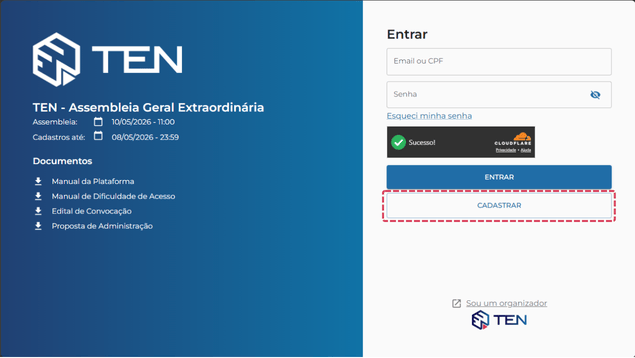
- Selecione a opção "Procurador / Representante".
-4.png?width=635&height=358&name=Tutorial%20(1)-4.png)
2️⃣ Preenchendo o cadastro
-
Preencha o formulário com as informações solicitadas.
-
Marcar a opção de aceite dos termos.
-
Clique em "Continuar cadastro".
-4.png?width=628&height=354&name=Tutorial%20(2)-4.png)
3️⃣ Enviando documentos
-
Faça o upload dos documentos do representante conforme solicitado.
-
Após anexar os arquivos, clique em "Prosseguir".
-
Lembrando que esta etapa se refere aos documentos do próprio representante.
-3.png?width=635&height=356&name=Tutorial%20(3)-3.png)
4️⃣ Cadastrando investidores
-
No painel da assembleia você deve acessar a aba “Investidores” , clicar no botão “Ações” e em seguida selecionar a opção "Cadastrar investidor"
-3.png?width=635&height=357&name=Tutorial%20(4)-3.png)
- Preencha os campos solicitados e clique em "Cadastrar".
-3.png?width=635&height=357&name=Tutorial%20(5)-3.png)
-
Após o cadastro, as informações do investidor aparecerão na listagem de "Investidores". Repita esse mesmo processo para cadastrar os demais investidores ou se preferir use a opção de cadastro em lote.
Status do cadastro: Após realizar o cadastro o status do investidor ficará como pendente, até que o documento seja enviado para a companha analisar e determinar sua aprovação.
-3.png?width=635&height=358&name=Tutorial%20(6)-3.png)
🟡 Cadastro pendente: o cadastro foi concluído com sucesso e a companhia está analisando os documentos.
🟢 Cadastro aprovado: a companhia aprovou o cadastro.
🔴 Cadastro reprovado: o cadastro não foi aprovado. Junto ao e-mail de reprovação do cadastro a companhia pode endereçar o motivo e, se for o caso, o participante pode atualizar seu cadastro através do Painel da assembleia.
5️⃣ Documentos dos investidores
-
Para enviar os documentos dos investidores, o representante deve acessar a aba “Documentos” e clicar no botão “Adicionar Arquivo”. É possível anexar todos os documentos de uma única vez ou individualmente.
-3.png?width=635&height=357&name=Tutorial%20(7)-3.png)
-
Os arquivos inseridos ficarão disponíveis no painel. O representante deve repetir o mesmo processo caso seja necessário adicionar outros arquivos.
6️⃣ Cadastro de representante alternativo
- Para cadastrar om representante alternativo, vá para a aba de "Representantes".
- Clique no botão de " Cadastrar".
-2.png?width=635&height=357&name=Tutorial%20(8)-2.png)
-
Preencha os dados do representante e concorde com os termos. Em seguida, clique em "Salvar Alterações".
-2.png?width=635&height=357&name=Tutorial%20(9)-2.png)
-
O representante alternativo receberá um e-mail com as instruções de acesso ao Painel da Assembleia.
-
No primeiro login, ele deverá alterar a senha para garantir a segurança da conta.
💡 Lembre-se:
-
Todos os representantes cadastrados (principal ou alternativos) podem gerenciar investidores e documentos.
7️⃣ Instrução de Voto
-
Para enviar a instrução de voto, acesse a aba "Instrução de voto".
- Selecione os investidores, você pode fazer os votos individualmente ou utilizar a opção "Selecionar todos" para que todos os investidores tenham os mesmo votos.
-2.png?width=635&height=358&name=Tutorial%20(10)-2.png)
-
Escolha as opções de voto dos investidores e clique em "Gerar instrução de voto".
-2.png?width=635&height=358&name=Tutorial%20(11)-2.png)
- Confira as informações e se tudo estiver correto, clique em "Confirmar e registrar".
-2.png?width=635&height=358&name=Tutorial%20(12)-2.png)
- Você poderá acessar a instrução de voto por meio da guia de "Computado" na aba de "Instrução de voto".
-2.png?width=635&height=356&name=Tutorial%20(13)-2.png)
- E o documento gerado pode ser visualizado na aba "Documentos".
-2.png?width=635&height=357&name=Tutorial%20(14)-2.png)